Domain sicherheitsglasscheiben.de kaufen?
Wir ziehen mit dem Projekt
sicherheitsglasscheiben.de um.
Sind Sie am Kauf der Domain
sicherheitsglasscheiben.de interessiert?
domain@kv-gmbh.de · 0541-91531010
Domain sicherheitsglasscheiben.de kaufen?
Warum exportiert GIMP nicht transparent?
GIMP exportiert standardmäßig Bilder nicht transparent, da das Programm auf Ebenen basiert und eine Hintergrundebene benötigt, um das Bild zu speichern. Um ein Bild mit transparentem Hintergrund zu exportieren, muss die Hintergrundebene entfernt oder transparent gemacht werden, bevor das Bild exportiert wird. Dies kann über das Menü "Ebene" und dann "Transparenz" erreicht werden. **
Ist das GIMP-Pinsel-Fenster geschlossen?
Ich kann das nicht überprüfen, da ich kein Zugriff auf deinen Computer habe. Du kannst jedoch überprüfen, ob das GIMP-Pinsel-Fenster geschlossen ist, indem du nach dem Fenster suchst oder überprüfst, ob es in der Taskleiste angezeigt wird. **


Ähnliche Suchbegriffe für GIMP
Top-Angebote
Produkte zum Begriff GIMP:
-
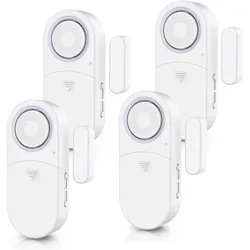
Bearware, Einbruchschutz + Alarmanlage, Fenster- & TüralarmHaus- und Wohnungseinbrüche sind leider alltäglich geworden. Gegenmassnahmen in Form von kleinen, kompakten Alarmanlagen sind heute zum Glück für alle erhältlich. Der Bearware Fensteralarm bietet Ihnen gleich vier hilfreiche Modi: Standard Alarmmodus: Werden Fenster oder Türen geöffnet, ertönt ein durchgehender Alarm und eine rote LED blinkt. Der Alarm kann nur von Hand am Gerät deaktiviert werden. Alarmmodus beim Öffnen von Fenstern und Türen: Beim Öffnen ertönt ein durchgehender Alarm und eine rote LED blinkt. Der Alarm endet beim erneuten Schliessen von Türen oder Fenstern. Besucher-Meldung: Beim Öffnen einer Tür (zum Beispiel durch einen Kunden) ertönt einmalig ein Klingelton und die LED leuchtet auf. Erinnerungsmodus zum Schliessen von geöffneten Fenstern und Türen (etwa beim Lüften): Ton- und Lichtsignal alle 3 Sekunden; erlischt beim Schliessen von Tür und Fenster.39,95 €*Versand: 0,00 €Sichere Weiterleitung zum Anbieter
-
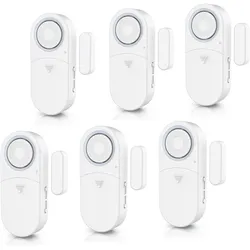
Bearware, Einbruchschutz + Alarmanlage, Fenster & TüralarmHaus- und Wohnungseinbrüche sind leider alltäglich geworden. Gegenmassnahmen in Form von kleinen, kompakten Alarmanlagen sind heute zum Glück für alle erhältlich. Der Bearware Fensteralarm bietet Ihnen gleich vier hilfreiche Modi: Standard Alarmmodus: Werden Fenster oder Türen geöffnet, ertönt ein durchgehender Alarm und eine rote LED blinkt. Der Alarm kann nur von Hand am Gerät deaktiviert werden. Alarmmodus beim Öffnen von Fenstern und Türen: Beim Öffnen ertönt ein durchgehender Alarm und eine rote LED blinkt. Der Alarm endet beim erneuten Schliessen von Türen/Fenstern. Besucher-Meldung: Beim Öffnen einer Tür (beim Ladengeschäft z.B. durch einen Kunden) ertönt einmalig ein Klingelton und die LED leuchtet auf. Erinnerungsmodus zum Schliessen von geöffneten Fenstern und Türen (etwa beim Lüften): Ton- und Lichtsignal alle 3 Sekunden; erlischt beim Schliessen von Tür und Fenster. Lieferumfang: 6 x Fensteralarm mit 12 x Batterien und Befestigungsmaterial plus Bedienungsanleitung.47,95 €*Versand: 0,00 €Sichere Weiterleitung zum Anbieter
-
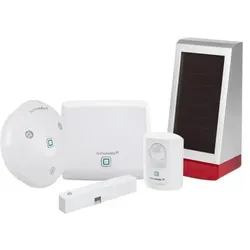
Homematic IP, Einbruchschutz + Alarmanlage, Set Sicherheit,Alarm + AussensireneDas Homematic IP Smart Home Starter Set Alarm und die Alarmsirene für den Aussenbereich bieten eine umfassende Sicherheitslösung für Ihr Zuhause. Mit einer lauten Sirene, LED-Signalleuchten und flexibler Steuerung per App oder Sprachassistenten sind Sie bestens gegen Einbrüche geschützt. Die einfache Installation und der integrierte Sabotageschutz sorgen für zusätzliche Sicherheit. Das Starter Set umfasst einen Access Point, einen Bewegungsmelder und einen Fenster- und Türkontakt, die zusammen eine zuverlässige Überwachung und Alarmierung ermöglichen. Die Aussensirene ergänzt das System mit einer lauten akustischen und optischen Alarmmeldung, die Einbrecher abschreckt und die Nachbarn informiert. Die Installation ist dank Funkkommunikation und Batteriebetrieb einfach und flexibel. Die Steuerung erfolgt bequem per App oder Sprachassistenten wie Amazon Alexa und Google Assistant. Der integrierte Sabotageschutz sorgt für zusätzliche Sicherheit, selbst bei Manipulationsversuchen. Produkt Highlights: - Starter Set für umfassende Sicherheitsüberwachung - Aussensirene mit 100 dB Lautstärke und LED-Signalleuchten - Einfache Installation und flexible Platzierung - Steuerung per App und Sprachassistenten - Integrierter Sabotageschutz für zusätzliche Sicherheit Einsatzbereich des Produktes: - Haustür: Sicheres und bequemes Öffnen und Schliessen - Wohnung: Ideal für Mietwohnungen ohne bauliche Veränderungen - Garten: Abschreckung von Einbrechern durch laute Sirene mit optischer Signalisierung - auch stiller Alarm möglich.269,95 €*Versand: 0,00 €Sichere Weiterleitung zum Anbieter

-
Wie macht man in GIMP Ebenen transparent?
Um eine Ebene in GIMP transparent zu machen, wähle die entsprechende Ebene aus und gehe dann zu "Ebene" in der Menüleiste. Klicke auf "Transparenz" und wähle "Alphakanal hinzufügen". Dadurch wird die Ebene transparent und du kannst den gewünschten Bereich durch Löschen oder Verwenden von Werkzeugen wie dem Zauberstab oder dem Lasso auswählen und entfernen. **
-
Wie kann man in GIMP Flächen transparent machen?
Um Flächen in GIMP transparent zu machen, kannst du das Werkzeug "Löschen" verwenden, um den gewünschten Bereich auszuwählen und zu entfernen. Du kannst auch das Werkzeug "Transparenz" verwenden, um den Alphakanal des Bildes zu bearbeiten und bestimmte Bereiche transparent zu machen. Eine weitere Möglichkeit ist die Verwendung von Ebenenmasken, um bestimmte Bereiche einer Ebene transparent zu machen. **
-
Wie kann man bei GIMP Bilder transparent übereinanderlegen?
Um Bilder transparent übereinanderzulegen, öffne beide Bilder in GIMP. Wähle dann das Bild aus, das du über das andere legen möchtest, und kopiere es. Gehe zum anderen Bild und füge das kopierte Bild als neue Ebene ein. Passe dann die Deckkraft der neuen Ebene an, um die Transparenz einzustellen. **
-
Wie kann ich bei GIMP Objekte transparent machen?
Um Objekte in GIMP transparent zu machen, kannst du die Funktion "Alphakanal hinzufügen" verwenden. Markiere das Objekt, das du transparent machen möchtest, und gehe dann zu "Ebene" > "Transparenz" > "Alphakanal hinzufügen". Dadurch wird der Hintergrund des Objekts transparent und du kannst es frei über andere Ebenen legen. **

Wie mache ich bei GIMP Schrift teilweise transparent?
Um Schrift in GIMP teilweise transparent zu machen, kannst du den Deckkraftwert der Schriftebene anpassen. Wähle dazu die Schriftebene aus und ändere den Deckkraftwert im Ebenenfenster. Ein niedrigerer Wert führt zu einer stärkeren Transparenz der Schrift. **
Wie kann man bei GIMP den Hintergrund transparent machen?
Um den Hintergrund bei GIMP transparent zu machen, kannst du die Zauberstab-Funktion verwenden, um den Hintergrund auszuwählen. Anschließend kannst du die Auswahl verfeinern und den Hintergrund löschen. Eine andere Möglichkeit ist die Verwendung des Werkzeugs "Freie Auswahl", um den Hintergrund manuell auszuwählen und zu löschen. Du kannst auch mit Ebenen arbeiten, um den Hintergrund zu entfernen und eine transparente Ebene zu erstellen. Zuletzt kannst du den Export als PNG-Datei wählen, um sicherzustellen, dass der Hintergrund transparent bleibt. **
Top-Angebote
Produkte zum Begriff GIMP:
-
Bearware, Einbruchschutz + Alarmanlage, Fenster- & TüralarmHaus- und Wohnungseinbrüche sind leider alltäglich geworden. Gegenmassnahmen in Form von kleinen, kompakten Alarmanlagen sind heute zum Glück für alle erhältlich. Der Bearware Fensteralarm bietet Ihnen gleich vier hilfreiche Modi: Standard Alarmmodus: Werden Fenster oder Türen geöffnet, ertönt ein durchgehender Alarm und eine rote LED blinkt. Der Alarm kann nur von Hand am Gerät deaktiviert werden. Alarmmodus beim Öffnen von Fenstern und Türen: Beim Öffnen ertönt ein durchgehender Alarm und eine rote LED blinkt. Der Alarm endet beim erneuten Schliessen von Türen oder Fenstern. Besucher-Meldung: Beim Öffnen einer Tür (zum Beispiel durch einen Kunden) ertönt einmalig ein Klingelton und die LED leuchtet auf. Erinnerungsmodus zum Schliessen von geöffneten Fenstern und Türen (etwa beim Lüften): Ton- und Lichtsignal alle 3 Sekunden; erlischt beim Schliessen von Tür und Fenster.39,95 €*Versand: 0,00 €Sichere Weiterleitung zum Anbieter
-
Warum exportiert GIMP nicht transparent?
GIMP exportiert standardmäßig Bilder nicht transparent, da das Programm auf Ebenen basiert und eine Hintergrundebene benötigt, um das Bild zu speichern. Um ein Bild mit transparentem Hintergrund zu exportieren, muss die Hintergrundebene entfernt oder transparent gemacht werden, bevor das Bild exportiert wird. Dies kann über das Menü "Ebene" und dann "Transparenz" erreicht werden. **
-
Ist das GIMP-Pinsel-Fenster geschlossen?
Ich kann das nicht überprüfen, da ich kein Zugriff auf deinen Computer habe. Du kannst jedoch überprüfen, ob das GIMP-Pinsel-Fenster geschlossen ist, indem du nach dem Fenster suchst oder überprüfst, ob es in der Taskleiste angezeigt wird. **
-
Wie macht man in GIMP Ebenen transparent?
Um eine Ebene in GIMP transparent zu machen, wähle die entsprechende Ebene aus und gehe dann zu "Ebene" in der Menüleiste. Klicke auf "Transparenz" und wähle "Alphakanal hinzufügen". Dadurch wird die Ebene transparent und du kannst den gewünschten Bereich durch Löschen oder Verwenden von Werkzeugen wie dem Zauberstab oder dem Lasso auswählen und entfernen. **
-
Wie kann man in GIMP Flächen transparent machen?
Um Flächen in GIMP transparent zu machen, kannst du das Werkzeug "Löschen" verwenden, um den gewünschten Bereich auszuwählen und zu entfernen. Du kannst auch das Werkzeug "Transparenz" verwenden, um den Alphakanal des Bildes zu bearbeiten und bestimmte Bereiche transparent zu machen. Eine weitere Möglichkeit ist die Verwendung von Ebenenmasken, um bestimmte Bereiche einer Ebene transparent zu machen. **
Ähnliche Suchbegriffe für GIMP
-
Bearware, Einbruchschutz + Alarmanlage, Fenster & TüralarmHaus- und Wohnungseinbrüche sind leider alltäglich geworden. Gegenmassnahmen in Form von kleinen, kompakten Alarmanlagen sind heute zum Glück für alle erhältlich. Der Bearware Fensteralarm bietet Ihnen gleich vier hilfreiche Modi: Standard Alarmmodus: Werden Fenster oder Türen geöffnet, ertönt ein durchgehender Alarm und eine rote LED blinkt. Der Alarm kann nur von Hand am Gerät deaktiviert werden. Alarmmodus beim Öffnen von Fenstern und Türen: Beim Öffnen ertönt ein durchgehender Alarm und eine rote LED blinkt. Der Alarm endet beim erneuten Schliessen von Türen/Fenstern. Besucher-Meldung: Beim Öffnen einer Tür (beim Ladengeschäft z.B. durch einen Kunden) ertönt einmalig ein Klingelton und die LED leuchtet auf. Erinnerungsmodus zum Schliessen von geöffneten Fenstern und Türen (etwa beim Lüften): Ton- und Lichtsignal alle 3 Sekunden; erlischt beim Schliessen von Tür und Fenster. Lieferumfang: 6 x Fensteralarm mit 12 x Batterien und Befestigungsmaterial plus Bedienungsanleitung.47,95 €*Versand: 0,00 €Sichere Weiterleitung zum Anbieter
-
Homematic IP, Einbruchschutz + Alarmanlage, Set Sicherheit,Alarm + AussensireneDas Homematic IP Smart Home Starter Set Alarm und die Alarmsirene für den Aussenbereich bieten eine umfassende Sicherheitslösung für Ihr Zuhause. Mit einer lauten Sirene, LED-Signalleuchten und flexibler Steuerung per App oder Sprachassistenten sind Sie bestens gegen Einbrüche geschützt. Die einfache Installation und der integrierte Sabotageschutz sorgen für zusätzliche Sicherheit. Das Starter Set umfasst einen Access Point, einen Bewegungsmelder und einen Fenster- und Türkontakt, die zusammen eine zuverlässige Überwachung und Alarmierung ermöglichen. Die Aussensirene ergänzt das System mit einer lauten akustischen und optischen Alarmmeldung, die Einbrecher abschreckt und die Nachbarn informiert. Die Installation ist dank Funkkommunikation und Batteriebetrieb einfach und flexibel. Die Steuerung erfolgt bequem per App oder Sprachassistenten wie Amazon Alexa und Google Assistant. Der integrierte Sabotageschutz sorgt für zusätzliche Sicherheit, selbst bei Manipulationsversuchen. Produkt Highlights: - Starter Set für umfassende Sicherheitsüberwachung - Aussensirene mit 100 dB Lautstärke und LED-Signalleuchten - Einfache Installation und flexible Platzierung - Steuerung per App und Sprachassistenten - Integrierter Sabotageschutz für zusätzliche Sicherheit Einsatzbereich des Produktes: - Haustür: Sicheres und bequemes Öffnen und Schliessen - Wohnung: Ideal für Mietwohnungen ohne bauliche Veränderungen - Garten: Abschreckung von Einbrechern durch laute Sirene mit optischer Signalisierung - auch stiller Alarm möglich.269,95 €*Versand: 0,00 €Sichere Weiterleitung zum Anbieter
-
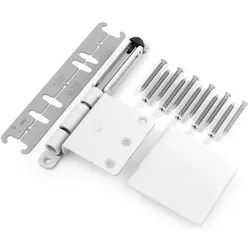
Fuhr, Einbruchschutz + Alarmanlage, Fenster- und TürsicherungenLieferumfang: - 1x FUHR Fenstersicherungsset für nach innen öffnende Fenster Produktbeschreibung: Nr. 150S - SKG geprüft - bestehend aus 1 Rahmenstück, 2 unteren Rahmenpaneelen, 1 Flügelstück, 10 Montageschrauben, 1 M5 x 10 Sicherungsschraube und 1 Inbusschlüssel für die Sicherungsschraube. Technische Daten: - Anschlag: DIN links/rechts - Farbe: weiss - Prüfzeichen: SKG geprüft - Geeignet für: nach innen öffnende Fenster - Modell: DZ150SEW - Marke: FUHR Bitte beachten Sie die Bauvorschriften bei gewerblicher Nutzung!.60,30 €*Versand: 0,00 €Sichere Weiterleitung zum Anbieter
-
Seimert, Winfried: GIMP 3GIMP 3 , Bildbearbeitung Schritt für Schritt erklärt Vom ersten Einsatz der verschiedenen Werkzeuge und Ebenen bis hin zu fachmännischer Fotoretusche Praxisnah mit vielen nachvollziehbaren Beispielen Viele Beispiele und kleine Projekte mit GIMP GIMP ist kostenlos, frei verfügbar und steht mit der neuen Version 3.0 den professionellen und oft teuren Software-Produkten in nichts nach. In diesem Buch zeigt Ihnen Winfried Seimert ausführlich, wie Sie GIMP anwenden und eigene Fotos bearbeiten können. Dabei geht er Schritt für Schritt vor und erklärt alles anhand leicht nachvollziehbarer Beispiele und kleiner Projekte. Ganz einfach Fotos bearbeiten und retuschieren Nachdem Sie die Benutzeroberfläche kennengelernt haben, erfahren Sie, wie Sie Fotos aus Ihrer Kamera, Ihrem Smartphone oder von der Festplatte mit ein paar schnellen Klicks optimieren können. Sie lernen sowohl, wie Sie Ihre Bilder freistellen, um nur bestimmte Bereiche zu bearbeiten, als auch, wie Sie die hilfreichen Ebenen sinnvoll nutzen. Ohne Mühe werden Sie Gradationskurven lesen, den Weißabgleich durchführen und die Belichtung sowie den Kontrast Ihrer Fotos verbessern. Außerdem demonstriert der Autor, wie Sie z.B. trübe Himmel aufhübschen, rote Augen und unerwünschte Bildteile wie Hautunreinheiten entfernen oder sogar mithilfe der verschiedenen Filter beeindruckende Kunstwerke erstellen. Lassen Sie Ihrer Kreativität freien Lauf, wenden Sie das Erlernte sofort an Ihren eigenen Fotos an und erzielen Sie tolle Bild-Ergebnisse! Aus dem Inhalt: Basiswissen GIMP Arbeiten mit Bilddateien Grundlegende Bildbearbeitung Separieren und Freistellen Einsatz von Ebenen Bilder im rechten Licht Fotos retuschieren Werkzeug- und Trickkiste GIMP erweitern , Servopumpen > Sportfederung , Erscheinungsjahr: 20250630, Titel der Reihe: mitp Anwendungen##, Autoren: Seimert, Winfried, Seitenzahl/Blattzahl: 328, Keyword: Foto; bildbearbeitung; bildretusche; buch; gimp; gimp 3; gimp buch; mac; mitp; photoshop; retusche; windows, Fachschema: Bildbearbeitung~Bildverarbeitung~Grafik (EDV) / Bildverarbeitung~Datenverarbeitung / Anwendungen / Betrieb, Verwaltung, Fachkategorie: Fotografie~Unternehmensanwendungen, Warengruppe: HC/Anwendungs-Software, UNSPSC: 49019900, Warenverzeichnis für die Außenhandelsstatistik: 49019900, Länge: 210, Breite: 148, Höhe: 16, Gewicht: 399, Produktform: Klappenbroschur,24,99 €*Versand: 0,00 €Sichere Weiterleitung zum Anbieter
-
Wie kann man bei GIMP Bilder transparent übereinanderlegen?
Um Bilder transparent übereinanderzulegen, öffne beide Bilder in GIMP. Wähle dann das Bild aus, das du über das andere legen möchtest, und kopiere es. Gehe zum anderen Bild und füge das kopierte Bild als neue Ebene ein. Passe dann die Deckkraft der neuen Ebene an, um die Transparenz einzustellen. **
-
Wie kann ich bei GIMP Objekte transparent machen?
Um Objekte in GIMP transparent zu machen, kannst du die Funktion "Alphakanal hinzufügen" verwenden. Markiere das Objekt, das du transparent machen möchtest, und gehe dann zu "Ebene" > "Transparenz" > "Alphakanal hinzufügen". Dadurch wird der Hintergrund des Objekts transparent und du kannst es frei über andere Ebenen legen. **
-
Wie mache ich bei GIMP Schrift teilweise transparent?
Um Schrift in GIMP teilweise transparent zu machen, kannst du den Deckkraftwert der Schriftebene anpassen. Wähle dazu die Schriftebene aus und ändere den Deckkraftwert im Ebenenfenster. Ein niedrigerer Wert führt zu einer stärkeren Transparenz der Schrift. **
-
Wie kann man bei GIMP den Hintergrund transparent machen?
Um den Hintergrund bei GIMP transparent zu machen, kannst du die Zauberstab-Funktion verwenden, um den Hintergrund auszuwählen. Anschließend kannst du die Auswahl verfeinern und den Hintergrund löschen. Eine andere Möglichkeit ist die Verwendung des Werkzeugs "Freie Auswahl", um den Hintergrund manuell auszuwählen und zu löschen. Du kannst auch mit Ebenen arbeiten, um den Hintergrund zu entfernen und eine transparente Ebene zu erstellen. Zuletzt kannst du den Export als PNG-Datei wählen, um sicherzustellen, dass der Hintergrund transparent bleibt. **
* Alle Preise verstehen sich inklusive der gesetzlichen Mehrwertsteuer und ggf. zuzüglich Versandkosten. Die Angebotsinformationen basieren auf den Angaben des jeweiligen Shops und werden über automatisierte Prozesse aktualisiert. Eine Aktualisierung in Echtzeit findet nicht statt, so dass es im Einzelfall zu Abweichungen kommen kann. ** Hinweis: Teile dieses Inhalts wurden von KI erstellt.